Tiedostojen käsittely ChatGPT:ssä
Lataa ja käsittele tiedostoja sisällön analysointia, muokkaamista ja luomista varten.
ChatGPT:ssä voit ladata ja käsitellä tiedostoja suoraan keskusteluissa. Voit siis analysoida laskentataulukoita, muokata asiakirjoja, tehdä yhteenvetoja PDF-tiedostoista tai käsitellä kuvia poistumatta keskustelusta.
Aloita keskustelu ChatGPT:n kanssa.
Lataa tiedosto avaamalla työkaluvalikko ja valitsemalla ”Lisää kuvia tai tiedostoja” (tuettuja tiedostomuotoja ovat muun muassa CSV, XLSX, PDF, DOCX, JPEG, PNG ja TXT).
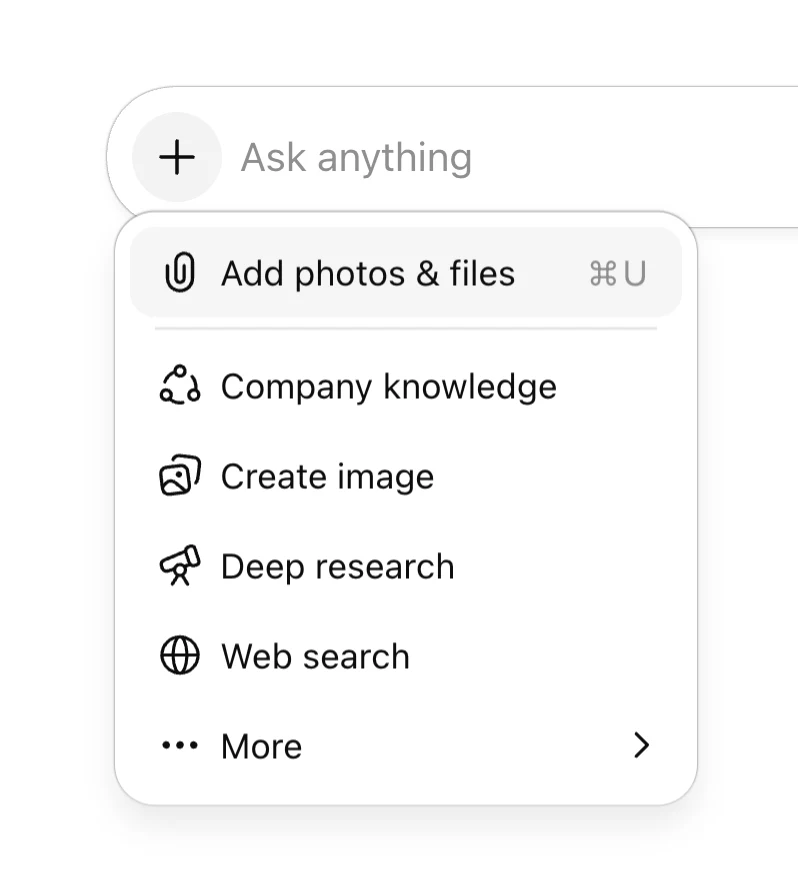
3. Esitä kysymys tai anna tehtävä, esimerkiksi:
”Summarize the main findings in this report and call out any risks or open questions.”
”Visualize this sales data by region and highlight the biggest changes month over month.”
”Rewrite this document to be clearer and more concise, while keeping the same tone.”
”Extract the key dates and owners from this PDF into a simple table.”
4. Kokeile keskustelussa eri esitystapoja (kuten taulukoita tai kaavioita) tai lataa ChatGPT:n luomia tiedostoja (kuten päivitettyjä laskentataulukoita tai PDF-tiedostoja).
Joissakin ChatGPT:n versioissa voit käyttää sovelluksia, joiden avulla ChatGPT voi hyödyntää kolmansien osapuolten työkaluja. Näin voit tuoda keskusteluun tietoja muista lähteistä. Tutustu saatavilla oleviin sovelluksiin täällä.(avautuu uudessa ikkunassa)
Siirry kohtaan Asetukset → Sovellukset(avautuu uudessa ikkunassa) ja etsi sovellus, johon haluat muodostaa yhteyden.
Tunnistaudu ja myönnä tarvittavat käyttöoikeudet.
Sovellukset näkyvät keskustelujen aikana Työkalut-valikossa. Voit myös avata sovelluksen @- tai /-merkillä.
Lue lisää sovellusten käytöstä työssä(avautuu uudessa ikkunassa).
Huomautus: Enterprise-työtiloissa organisaatiosi ylläpitäjä määrittää, mitkä sovellukset ovat käytettävissäsi. Jos et näe mahdollisuutta yhdistää sovellusta, ota yhteyttä ylläpitäjään. Sovellusten kautta käytettäviä tietoja ei oletusarvoisesti käytetä OpenAI:n mallien kouluttamiseen, kuten ei muitakaan ChatGPT Enterprise- tai ChatGPT Business -työtilasi yritystietoja.
Tutustu myös Google Drive -integraatioon ja operatiivisten tiimien ChatGPT‑ratkaisuihin, joista löydät lisää työkaluja ja ohjeita.