การทำงานกับไฟล์ใน ChatGPT
อัปโหลดและทำงานกับไฟล์เพื่อวิเคราะห์ แก้ไข และสร้างเนื้อหา
ChatGPT ให้คุณอัปโหลดและทำงานกับไฟล์ได้โดยตรงในบทสนทนา คุณจึงวิเคราะห์สเปรดชีต แก้ไขเอกสาร สรุป PDF หรือทำงานกับรูปภาพได้โดยไม่ต้องออกจากแชท
เริ่มแชทกับ ChatGPT
อัปโหลดไฟล์โดยเปิดเมนูเครื่องมือแล้วเลือก “เพิ่มรูปภาพหรือไฟล์” (รองรับรูปแบบไฟล์ เช่น CSV, XLSX, PDF, DOCX, JPEG, PNG, TXT และอื่นๆ)
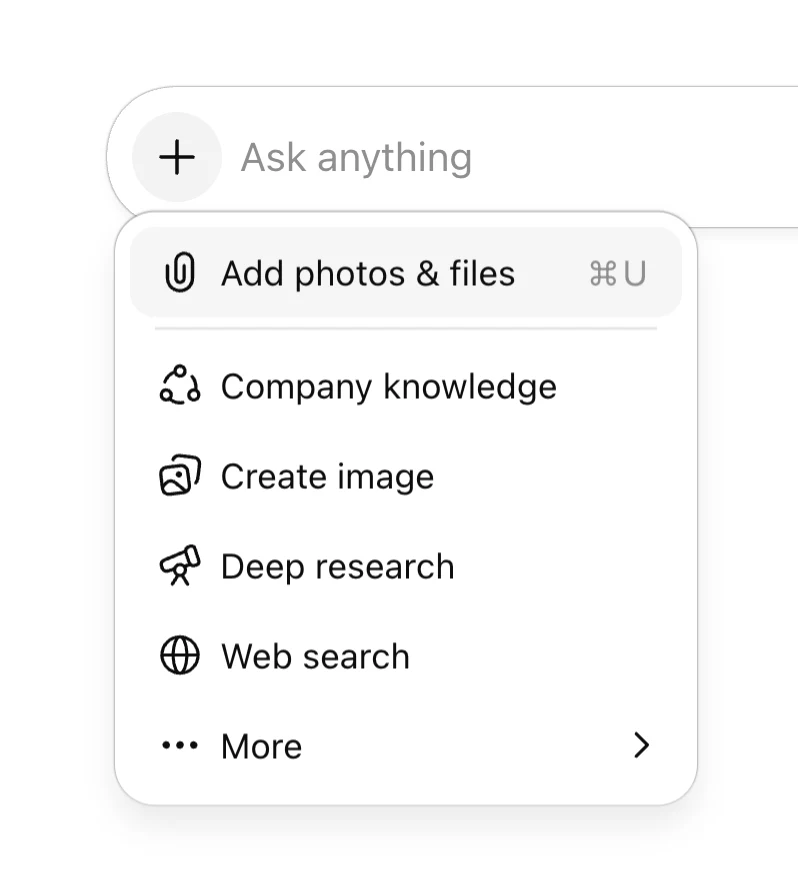
3. ถามคำถามหรือสั่งงาน เช่น:
“Summarize the main findings in this report and call out any risks or open questions.”
“Visualize this sales data by region and highlight the biggest changes month over month.”
“Rewrite this document to be clearer and more concise, while keeping the same tone.”
“Extract the key dates and owners from this PDF into a simple table.”
4. ลองใช้งานในแชทโดยขอให้แสดงผลในรูปแบบที่ต้องการ (เช่น ตารางหรือแผนภูมิ) หรือดาวน์โหลดไฟล์ที่ ChatGPT สร้างขึ้น (เช่น สเปรดชีตที่อัปเดตแล้วหรือ PDF)
ChatGPT บางเวอร์ชันให้คุณใช้แอปเพื่อให้ ChatGPT เข้าถึงเครื่องมือของบุคคลที่สามได้ คุณจึงนำข้อมูลบริบทจากภายนอกมาใช้ในบทสนทนาได้ ดูแอปที่พร้อมใช้งานได้ที่นี่(เปิดในหน้าต่างใหม่)
ไปที่การตั้งค่า → แอป(เปิดในหน้าต่างใหม่) เพื่อค้นหาแอปที่ต้องการเชื่อมต่อ
ทำขั้นตอนยืนยันตัวตนและให้สิทธิ์การเข้าถึงให้เสร็จสมบูรณ์
แอปจะปรากฏในเมนูเครื่องมือระหว่างแชท หรือคุณจะใช้ @ หรือ / เพื่อเรียกใช้แอปก็ได้
ดูข้อมูลเพิ่มเติมเกี่ยวกับการใช้แอปในการทำงาน(เปิดในหน้าต่างใหม่)
หมายเหตุ: สำหรับเวิร์กสเปซ Enterprise ผู้ดูแลระบบขององค์กรจะเป็นผู้กำหนดว่าคุณใช้แอปใดได้บ้าง หากไม่เห็นตัวเลือกให้เชื่อมต่อแอป โปรดสอบถามผู้ดูแลระบบ เช่นเดียวกับข้อมูลธุรกิจทั้งหมดในเวิร์กสเปซ ChatGPT Enterprise หรือ ChatGPT Business ของคุณ ข้อมูลที่เข้าถึงผ่านแอปจะไม่ถูกนำไปใช้ฝึกโมเดลของ OpenAI ตามค่าเริ่มต้น
ดูเครื่องมือและคำแนะนำที่เกี่ยวข้องได้ที่การเชื่อมต่อกับ Google Drive และโซลูชัน ChatGPT สำหรับทีมปฏิบัติการ