在 ChatGPT 中處理檔案
上載及處理檔案,以分析、編輯和產生內容。
ChatGPT 讓你直接在對話中上載及處理檔案。這表示你無需離開對話,即可分析試算表、編輯文件、為 PDF 撰寫摘要或處理圖像。
與 ChatGPT 展開對話。
開啟工具選單,選擇「新增相片或檔案」即可上載檔案(支援格式包括 CSV、XLSX、PDF、DOCX、JPEG、PNG、TXT 等)。
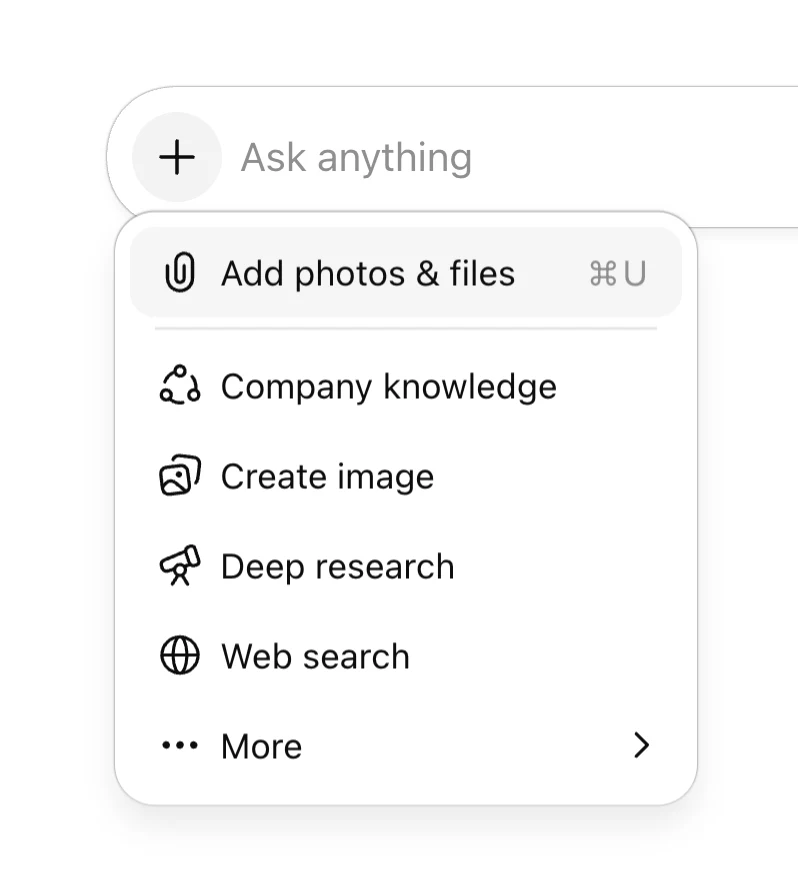
3. 提出問題或指派任務,例如:
「總結這份報告的主要發現,並指出任何風險或尚待解答的問題。」
「按地區將這些銷售數據製成圖表,並標示與上月相比變化最大的項目。」
「改寫這份文件,使內容更清晰精簡,同時保持原有語氣。」
「從這份 PDF 擷取重要日期和負責人,整理成簡單的表格。」
4. 在對話中嘗試要求以特定方式呈現內容(例如表格或圖表),或下載 ChatGPT 產生的成果(例如更新後的試算表或 PDF)。
部分 ChatGPT 版本支援使用應用程式,讓 ChatGPT 存取第三方工具,將外部資料帶入對話。在此查看可用的應用程式。(在新視窗中開啟)
前往設定 → 應用程式(在新視窗中開啟),尋找你想連接的應用程式。
完成身分驗證及授權程序。
應用程式會在對話中的「工具」選單內顯示,你也可以使用 @ 或 / 來呼叫應用程式。
進一步了解如何在工作中使用應用程式(在新視窗中開啟)。
注意:在 Enterprise 工作區中,你可使用哪些應用程式由機構的管理員決定。如果你看不到連接應用程式的選項,請向管理員查詢。與 ChatGPT Enterprise 或 ChatGPT Business 工作區中的所有業務資料一樣,透過應用程式存取的資料預設不會用於訓練 OpenAI 模型。
如需相關工具和指引,可了解整合 Google Drive 的功能及適用於營運團隊的 ChatGPT 解決方案。